



















Los
servicios
de
ubicación
de
Android
son
bastante
útiles,
pero
también
pueden
tener
algún
que
otro
inconveniente.
Y
no
solo
hablamos
de
privacidad:
su
consumo
de
batería
y
de
datos
puede
llegar
a
ser
exagerado
en
algunos
casos.
14:
8
FUNCIONES
por
las
que
ACTUALIZAR
el
DÍA
1
El
culpable:
los
procesos
en
segundo
plano
Algunas
personas
creen
que
su
móvil
solo
accede
a
su
ubicación
cuando
abre
ciertas
apps,
como
Google
Maps,
Cabify
o
Glovo.
Pero
para
nada
es
así.

Sin
que
nos
demos
cuenta,
muchísimas
aplicaciones
mantienen
las
solicitudes
de
ubicación
activas
en
segundo
plano,
incluso
si
no
estamos
usando
la
app
en
cuestión.
Esto
genera
que
el
GPS
siga
funcionando,
pero
también
la
red
de
datos
móviles
y
de
Wi-Fi
(que
se
puede
usar
para
triangular
la
posición).
Si
nuestro
teléfono
está
continuamente
sincronizando
nuestra
información
de
ubicación,
la
consecuencia
es
lógica:
no
solo
puede
ser
un
problema
para
nuestra
privacidad,
sobre
todo
si
esta
información
se
envía
y
se
usa
para
venderla
a
terceros,
también
es
el
culpable
de
un
consumo
de
batería
y
de
datos
que
sin
estos
servicios
de
ubicación
no
se
darían.
Recupera
el
control
Existen
una
serie
de
pequeños
gestos
que
puedes
hacer
para
controlar
mejor
el
uso
que
se
hace
de
tu
ubicación
y
revisar
si
esa
caída
de
batería
o
ese
consumo
no
identificado
de
datos
se
puede
deber
a
estos
servicios.
El
primer
consejo
que
te
damos
es
que
revises
los
permisos
de
las
apps.
Esto
lo
deberías
hacer
siempre,
tanto
para
“cazar”
quién
está
mirando
tu
ubicación
como
para
otros
temas
(por
ejemplo,
hay
apps
que
te
piden
acceso
a
tu
cámara
o
a
tu
galería
sin
que
lo
necesiten
para
nada).
En
el
caso
de
la
ubicación,
revisar
qué
tipo
de
permisos
le
has
otorgado
a
las
aplicaciones
que
tienes
instaladas
en
tu
móvil
es
clave
para
reducir
esta
fuga
de
información
y
dejar
de
drenar
tu
batería
y
tus
datos.
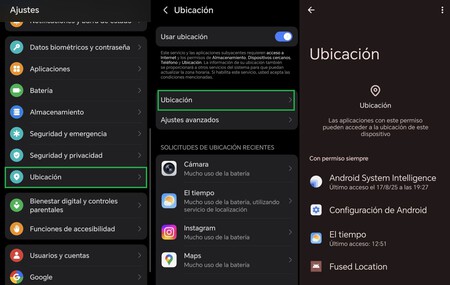
Para
ello,
solo
tienes
que
acceder
a
‘Ajustes’
–
‘Ubicación’
y
revisar
en
la
lista
de
aplicaciones
cuáles
son
las
que
permiten
acceder
siempre
a
esta
información,
solo
cuando
se
está
utilizando
la
app
o
nunca.
Otro
pequeño
truco
que
puede
funcionar
bastante
bien
es
valorar
si
necesitas
una
alta
precisión
y,
en
caso
de
que
lo
consideres,
desactivar
la
‘Precisión
de
la
ubicación’.
En
cada
capa
de
personalización
lo
encontrarás
en
una
ruta
diferente.
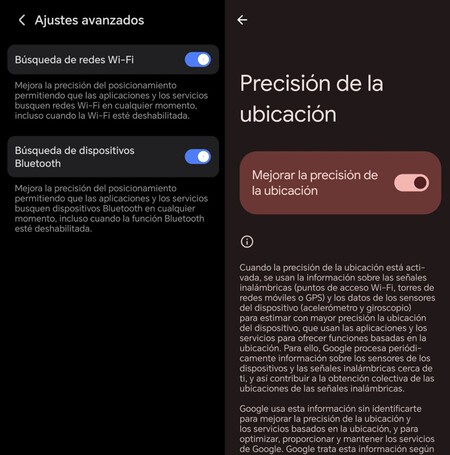
En
el
caso
de
MagicOS,
que
es
la
que
uso
actualmente,
lo
he
localizado
en
‘Ajustes’
–
‘Ubicación’
–
‘Ajustes
avanzados’
y
aquí
se
puede
desactivar
tanto
la
búsqueda
de
redes
Wi-Fi
como
de
dispositivos
Bluetooth.
También
tendrás
que
acceder
a
‘Ajustes’
–
‘Ubicación’
–
‘Precisión
de
la
ubicación’
para
desactivar
esto.
Es
posible
que
no
te
posicione
de
una
forma
tan
precisa
como
antes,
pero
es
una
buena
manera
de
recuperar
el
control
de
cómo
compartes
tu
ubicación
y
del
uso
de
la
energía
y
los
datos
de
tu
teléfono.
La
clave:
el
equilibrio
No
se
trata
de
desactivar
todos
los
servicios
de
ubicación
del
teléfono,
porque
esto
podría
hacer
que
no
rindiera
correctamente,
pero
sí
de
encontrar
el
equilibrio
entre
la
funcionalidad
y
el
consumo
de
batería/energía/privacidad
de
tu
móvil.
Si
notas
que
a
tu
smartphone
le
cae
la
batería
en
picado,
sería
interesante
que
valoraras
si
puede
ser
debido
a
esto
y,
en
ese
caso,
hacer
los
ajustes
necesarios
para
que
vuelva
a
la
normalidad.
Lo
más
inteligente
es
configurar
tú
mismo
cómo
tu
móvil
usa
los
servicios
de
ubicación:
deniégale
el
eacceso
a
aquellas
apps
que
realmente
no
los
necesitan
y
revisa
periódicamente
qué
uso
se
está
haciendo
de
estos
servicios
de
ubicación.
Imagen
de
portada
|
Generada
con
ChatGPT
+
montaje
En
Xataka
Android
|
Google
Maps
y
Waze
fallaban
al
indicar
mi
ubicación
hasta
que
cambié
este
ajuste
del
GPS
de
mi
móvil
En
Xataka
Android
|
Este
Pixel
adelanta
a
todos
los
móviles
Android:
es
compatible
con
el
Bluetooth
de
alta
precisión
para
encontrar
dispositivos