























Gratuita,
de
código
abierto,
casi
infinita
en
posibilidades
y
toda
una
navaja
suiza
de
la
reproducción
multimedia:
Kodi
es
una
app
que
potencia
cualquier
reproductor
de
contenidos.
¿Que
tu
tele
no
tiene
acceso
a
Kodi?
Sin
problema:
si
tienes
un
viejo
Android
puedes
utilizarlo
como
«set
top
box»
o
dispositivo
de
reproducción.
Vale
la
pena
darle
nueva
vida
al
teléfono.
Si
eres
de
los
que
guarda
sus
viejos
móviles
por
si
acaso
vuelves
a
darles
uso
en
un
futuro,
seguro
que
tienes
más
de
uno
que
aún
mantiene
potencial.
¿Que
ofrece
salida
de
vídeo
a
través
de
su
puerto
USB?
Pues
ya
no
te
hace
falta
ni
Chromecast
con
Google
TV
ni
un
Amazon
Fire
TV:
puedes
convertir
ese
Android
antiguo
en
un
excelente
reproductor
multimedia.
Kodi
es
la
clave.
Canales
de
tele
gratis,
tus
películas,
series…
Kodi
es
una
maravilla

Esta
aplicación
desarrollada
en
código
abierto
es
un
compendio
de
herramientas
casi
inabarcable.
Porque
con
sus
añadidos
o
add-ons
puedes
hacer
casi
cualquier
cosa:
desde
cargar
listas
IPTV
a
reproducir
tu
Netflix.
Kodi
es
realmente
versátil.
Y
con
una
calidad
de
reproducción
excelente;
que
dependerá
de
los
archivos
de
origen,
como
es
lógico.

Si
tu
tele
no
es
una
Smart
TV
y/o
carece
de
acceso
a
la
aplicación
Kodi,
puedes
utilizar
como
puente
tu
viejo
móvil
Android.
Para
conectarlo
a
la
tele
necesitarás
un
cable
de
vídeo
y
audio,
es
la
única
manera
que
habilita
una
calidad
óptima
de
reproducción.
También
es
posible
compartir
la
pantalla
de
forma
inalámbrica,
pero
en
este
caso
apreciarás
saltos
en
la
imagen
y
en
el
sonido:
la
reproducción
no
será
fluida.
No
todos
los
Android
disponen
de
salida
de
vídeo
a
través
del
puerto
USB,
por
lo
que
debes
asegurarte
de
que
tu
móvil
cumple
con
este
requisito.
Después
necesitarás
un
cable
desde
dicho
USB
al
HDMI
de
la
tele:
éste
puede
valer
(USB
C).
Una
vez
tengas
conectado
el
móvil
a
la
tele,
y
la
imagen
del
smartphone
quede
bien
proyectada
en
la
pantalla
grande,
debes
instalarte
Kodi
si
es
que
no
lo
tenías
ya
descargado.
Es
una
app
que
se
encuentra
en
Google
Play
y
también
en
la
propia
página
de
Kodi.
La
segunda
opción
suele
actualizarse
con
mayor
rapidez,
pero
deberás
bajarte
el
APK.

Kodi
Kodi
centro
de
medios
es
un
galardonado
libre
y
de
código
abierto
multiplataforma
reproductor
multimedia
de
software
y
centro
de
entretenimiento
para
los
medios
digitales
para
HTPCs
(PCs
para
el
hogar
teatro)
Cargando
add-ons,
elige
lo
que
quieres
ver
en
Kodi

Un
Samsung
Galaxy
Note
20
conectado
a
la
tele
por
HDMI
y
reproduciendo
Kodi
La
app
te
instala
el
reproductor
con
sus
funciones,
herramientas
e
interfaz
básicas,
no
harás
mucho
con
Kodi
hasta
que
no
lo
configures
a
tus
necesidades
(sí
puedes
cargar
los
vídeos
de
tu
móvil).
Para
expandir
las
posibilidades
se
utilizan
add-ons
y
enlaces
a
repositorios
desde
los
que
descargar
contenido
en
streaming,
contenido
offline,
juegos
o
más
add-ons.
Kodi
abre
un
universo
realmente
amplio.

Lo
más
habitual
en
Kodi
es
acceder
a
contenido
en
streaming
a
través
de
IPTV.
Si
quieres
tener
más
canales
de
televisión,
o
no
llega
correctamente
la
TDT
a
tu
casa,
utilizar
tu
viejo
móvil
para
acceder
a
las
emisiones
desde
Kodi
es
una
excelente
manera
de
expandir
el
uso
de
tu
tele
sin
gastar
dinero
extra.
Puedes
acceder
a
toda
la
TDT
en
streaming
utilizando
una
lista
IPTV
y
Kodi.
También
hay
listas
legales
con
muchos
más
canales
de
televisión
Para
la
tarea
usaremos
una
lista
de
canales
de
televisión
públicos
y
legales.
Una
vez
tengas
instalado
Kodi
en
tu
viejo
Android,
y
éste
quede
bien
conectado
a
la
tele
con
un
cable
HDMI
(recuerda
que
el
teléfono
debe
ser
compatible
con
la
salida
de
vídeo),
basta
con
que
sigas
el
siguiente
proceso:
-
Accede
al
GitHub
de
Marc
Vila
y
copia
el
enlace
a
la
lista
de
reproducción
m3u8
de
los
canales
TDT.
Debes
copiar
manualmente
el
enlace
porque
tendrás
que
escribirlo. -
Abre
Kodi
en
tu
Android
y
pulsa
en
el
icono
de
rueda
dentada
superior,
después
en
«Add-ons». -
Elige
«Install
from
repository».

-
Ve
a
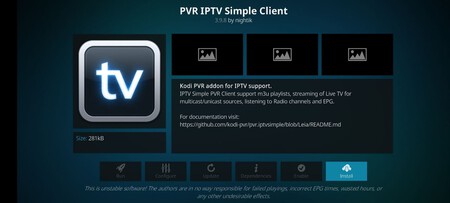
«PVR
Clients»
y
busca
la
aplicación
«PVR
IPTV
Simple
Client».
Aprieta
en
«Install»,
abajo
a
la
derecha,
y
acepta
la
instalación
de
complementos
añadidos.
El
Add-on
se
instalará
en
tu
aplicación
de
Kodi,
también
te
pedirá
permiso
para
instalar
complementos
de
la
reproducción.
Acepta.
-
Ahora
pulsa
en
el
icono
de
«Configure».
Aparece
en
la
parte
baja
del
Add-on
instalado. -
Pulsa
en
«M3U
Playlist
URL»
y
escribe
(el
teclado
de
Kodi
no
deja
pegar)
el
enlace
que
copiaste
del
GitHub
de
Marc
Vila.
La
URL
debería
de
ser
similar
a
esta:
«https://www.tdtchannels.com/lists/tv.m3u8».
Pulsa
en
ok. -
Pulsa
en
el
apartado
«TV»
del
lateral
de
Kodi.. -
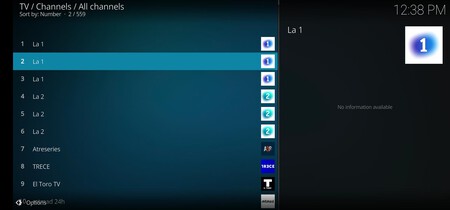
Verás
que
ya
te
aparece
toda
la
lista
de
canales
de
la
TDT:
sólo
tienes
que
pulsar
sobre
el
que
quieras
ver
para
que
Kodi
lo
reproduzca. -
¿Que
quieres
aún
más
canales
de
televisión
públicos
y
gratuitos?
Con
esta
lista
IPTV
legal
añadirás
miles
de
emisiones
a
tu
Kodi.
Repite
el
proceso
para
incorporarla
al
add-on.
Kodi
tiene
infinidad
de
utilidades,
incluso
te
sirve
para
reproducir
todo
el
contenido
en
vídeo
que
ya
tengas
en
el
móvil
(si
el
almacenamiento
es
holgado,
o
admite
tarjetas
SD,
puedes
utilizarlo
como
disco
duro).
Incluso
sirve
como
dispositivo
de
música:
el
reproductor
multimedia
integrado
en
el
propio
Kodi
abrirá
la
mayor
parte
de
archivos
de
tu
teléfono.
Y
se
reproducirán
en
la
tele
si
la
tienes
conectada
a
tu
viejo
Android.
Imagen
de
portada
|
Midjourney
editada
En
Xataka
Android
|
Android
TV
es
bueno,
pero
instalando
esta
app
es
todavía
mejor.
Todos
los
canales
de
la
TDT
sin
antena
y
no
hace
falta
registrarte
En
Xataka
Android
|
La
nueva
versión
de
Kodi
sigue
sin
ser
perfecta.
Estamos
en
2025
y
esto
es
lo
que
me
gustaría
que
tuviera